谷歌浏览器书签导入导出
• 导出谷歌浏览器书签
1. 打开谷歌浏览器,然后使用鼠标点击谷歌浏览器右上角的”三个点“,如图1所示
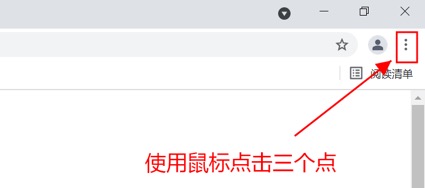
图1
2. 点击三个点后,选择”书签“,然后选择书签里的”书签管理器“,会打开书签管理器页面,如图2、图3所示
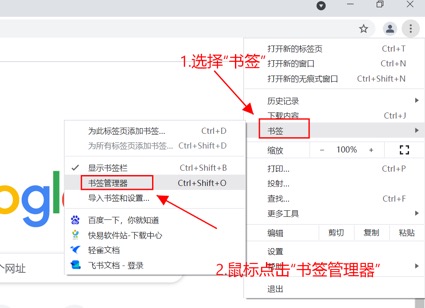
图2
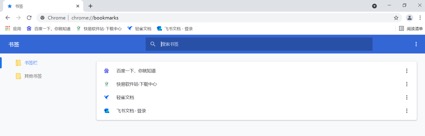
图3
3. 打开书签管理器页面后,鼠标点击书签管理器页面右上角的三个点,然后选择”导出书签“按钮,如图4、图5所示
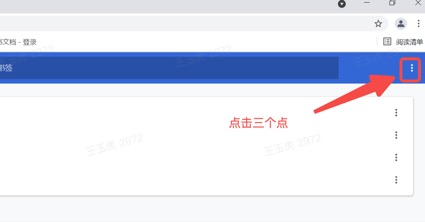
图4
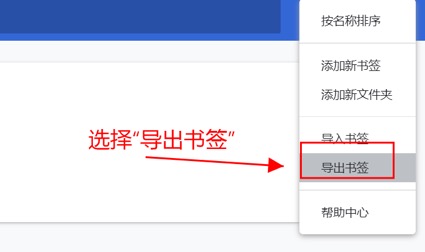
图5
4. 点击导出书签按钮后,会打开另存为窗口,然后再另存为窗口中选择导出书签的保存位置,选择完位置后,点击”保存“按钮,即书签导出完毕,如图6、图7所示
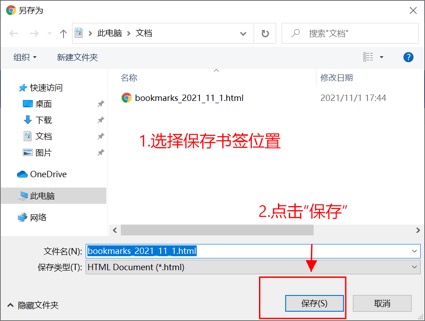
图6
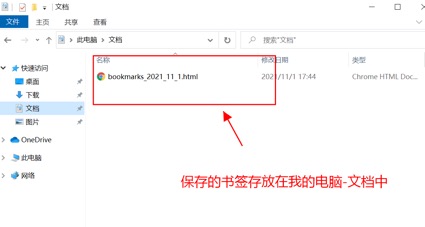
图7
• 导入谷歌浏览器书签
1. 打开谷歌浏览器,然后使用鼠标点击谷歌浏览器右上角的”三个点“,如图8所示
图8
2. 点击三个点后,选择”书签“,然后选择书签里的”书签管理器“,会打开书签管理器页面,如图9、图10所示
图9
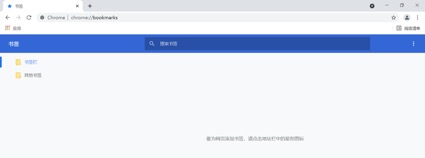
图10
3. 打开书签管理器页面后,鼠标点击书签管理器页面右上角的三个点,然后选择”导入书签“按钮,如图11、图12所示
图11
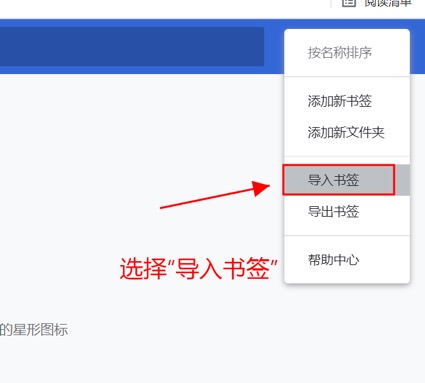
图12
4. 点击导入书签按钮后,会打开选择书签文件窗口,然后在窗口中选择保存在电脑中的书签文件,选择完书签文件后,点击”打开“按钮,即书签导入完毕,如图13、图14所示
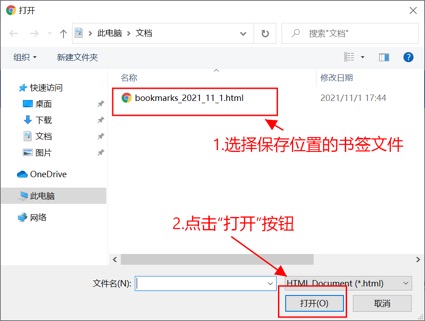
图13
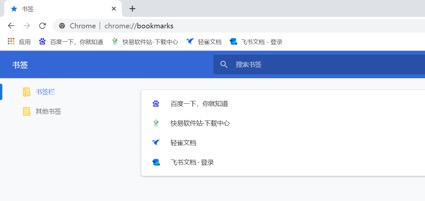
图14